

Az élet túl rövid ahhoz, hogy végtelen kattintással töltsd az idődet a számítógép előtt.
A Bright Side összeállított egy listát azokról a billentyűparancsokról, amik sokat segíthetnek, hogy felgyorsítsd a munkát a gép előtt.
Windows felhasználók számára:

- Win + I – Megnyitja a Windows beállításait.
- Win + S – Megnyitja a Windows keresősávját.
- Win + M – Minimalizálja az összes ablakot.
- Win + szám – Megnyitja a tálcára rögzített alkalmazást. A választott szám megfelel az alkalmazás pozíciójának.
- Win + Bal/Jobb nyílbillentyűk — A jelenleg megnyitott alkalmazás ablakát balra és jobbra mozgatja.
- Win + Fel / Le nyílbillentyű (dupla kattintás) – Maximalizálja vagy kicsinyíti az éppen megnyitott alkalmazás ablakát.
- Win + vessző – Gyorsan megtekintheti az asztalát.
- Win + Prt Scn – Képernyőképet hoz létre, és azonnal elmenti a Képernyőképek mappába.
- Shift + Win + S – Kijelöli a képernyő tetszőleges területét, és képernyőképet készít róla.
- Win + „+” / „-” billentyűk – Nagyít és kicsinyít a nagyító eszközzel (bármilyen alkalmazást, asztalt vagy mappát nagyíthat).
- Ctrl + A – Az összes tartalom kiválasztása.
- Alt + Esc – Vált az alkalmazások között a megnyitásuk sorrendjében (az Alt + Tab gyorsabb verziója).
- Alt + szóköz – Megnyitja az éppen megnyitott alkalmazás menüablakát.
Microsoft Word dokumentumaival való munka közben:

- Ctrl + N – Új dokumentumot hoz létre.
- Ctrl + O – Megnyit egy meglévő dokumentumot.
- F1 — Megnyitja a Súgó panelt.
- F7 – Megnyitja a Szerkesztő eszközt a helyesírás- és nyelvhelyesség-ellenőrzéshez.
- Ctrl + Shift + Bal/Jobb nyílbillentyűk — Kijelöl egy szót balra vagy jobbra.
- Shift + F7 – Kijelöli az előző szót, megnyitja a tezauruszt, és kikeresi a jelentését.
- Alt + Shift + R — A dokumentum előző részében használt fejlécet vagy láblécet másolja.
- Ctrl + Shift + „<” vagy „>” – Egyszerre egy előre beállított mérettel kisebbre vagy nagyobbra csökkenti a betűméretet.
- Ctrl + Shift + C – A kijelölés karakterformázásának másolása.
- Ctrl + Shift + V — A karakterformázást alkalmazza a kijelölt szövegre.
- Ctrl + Shift + K – A kis betűket nagybetűvé alakítja.
- Ctrl + E / L / R — Egy bekezdés középre állítása (igazítás balra és jobbra igazítás).
- Ctrl + K – Hiperhivatkozást szúr be.
- Ctrl + 1 / + 2 — Egyszeres / dupla szóközök beállítása (a szöveget ki kell jelölni).
- Ctrl + 5 – 1,5-ös távolságot állít be a sorok között.
- Ctrl + Shift + N – Normál bekezdésstílust alkalmaz.
- Alt + Ctrl + 1 / + 2 / + 3 — Az 1. címsor / 2. címsor / 3. címsor bekezdésstílusok alkalmazása.
Böngészőben való munkavégzéshez:
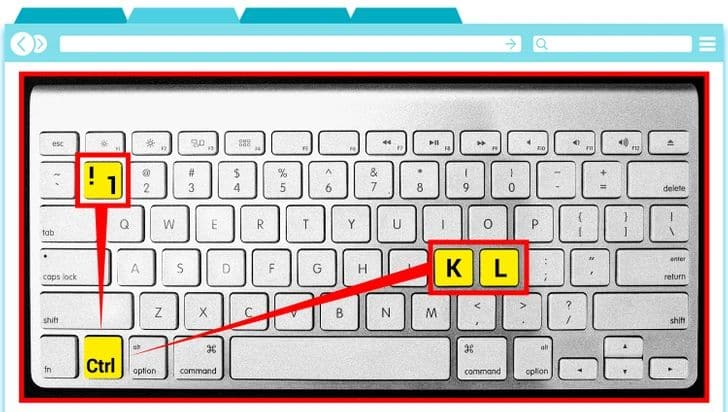
- Ctrl + Shift + T – Megnyitja a korábban bezárt lapot (többször is megteheti).
- Ctrl + Tab – Váltás a nyitott lapok között.
- Ctrl + 1-től 8-ig – balról jobbra vált a megfelelő számmal rendelkező lapra.
- Ctrl + N – Új böngészőablakot nyit meg.
- Ctrl + L – A címsorra fókuszál, így elkezdheti a gépelést.
- Ctrl + 0 – A nagyítás visszaállítása.
- Ctrl+ Enter – a www és a .com karaktereket adja a keresősávba beírt webhely nevéhez. Például beírhatja a Facebook kifejezést a keresősávba, és megnyomhatja a kombinációt. Automatikusan kitölti a www.facebook.com webhelyet
- Ctrl + bal kattintás (egéren) – Megnyit egy hivatkozást egy új lapon.
- Ctrl + Shift + Delete — Megnyitja a Böngészési adatok törlése opciót.
- Alt + Kezdőlap — Átirányítás a kezdőlapra.
- Alt + Enter – Megnyit egy begépelt keresési lekérdezést a keresősávban egy új aktív lapon.
- F5 — Újratölti az oldalt.
- Shift + bal kattintás — Megnyit egy hivatkozást egy új ablakban.
Mac felhasználóknak:

- Command + Tab – Váltás az utoljára használt alkalmazásra a megnyitott alkalmazások közül.
- Command + Y – A Quick Look segítségével megtekintheti a kiválasztott fájlok előnézetét.
- Command + Bal zárójel ([) – Ugrás az előző mappára.
- Command + jobb zárójel (]) — Ugrás a következő mappára.
- Control + Command + Q – Lezárja a képernyőt.
- Shift + Command + Q – Kijelentkezik a macOS felhasználói fiókjából.
- Shift + Command + I — Megnyitja az iCloud Drive-ot.
- Shift + Command + N – Új mappát hoz létre.
- Shift + Command + O — Megnyitja a Dokumentumok mappát.
- Option + Command + L – Megnyitja a Letöltések mappát.
- Option + Shift + Command + Delete – Megerősítő párbeszédpanel nélkül üríti a Kukat.
Dokumentumokkal való munka során:

- Command + K – Hiperhivatkozást szúr be.
- Command + T – A Betűtípusok ablak megjelenítése vagy elrejtése.
- Command + bal zárójel ({) – Balra igazítást alkalmaz.
- Command + Jobb zárójel (}) – Jobbra igazítást alkalmaz.
- Control + Command + D — Megjeleníti vagy elrejti a kiválasztott szó definícióját.
- Control + A – A kurzort a sor vagy bekezdés elejére mozgatja.
- Control + E – A kurzort egy sor vagy bekezdés végére mozgatja.
- Command + F — Megnyitja a keresőmezőt.
- Command + C — Másolja a kiválasztott darab formázási stílusát.
- Command + V – A másolt stílust alkalmazza a kiválasztott darabra.
- Shift + Command + Függőleges sáv (|) – Középre igazítás.
- Shift + Command + kettőspont (:) – Megnyitja a Helyesírás és nyelvtan ablakot.
- Shift + Command + „-” — Csökkenti a kiválasztott elem méretét.
- Shift + Command + „+” — Növeli a kiválasztott elem méretét.
Kapcsolódó cikk
10 számítógépes billentyűzet-kombináció, amivel időt spórolhatsz